À la fin de ce guide
- Savoir ce que contient réellement votre abonnement
- Distinguer Chat, Cowork, projets et compétences sans les confondre
- Choisir le modèle et le niveau d'effort adaptés à chaque tâche
- Brancher Claude sur vos outils existants plutôt que de copier-coller
- Comprendre vos limites d'utilisation avant de les atteindre
- Repartir avec un plan de mise en place en trente minutes
Ce qu’il vous faut
- Un compte Claude, idéalement une formule Pro
- Avoir déjà eu quelques conversations avec Claude
- Trente minutes devant vous pour la mise en place
La plupart des gens qui paient un abonnement Claude s'en servent comme d'une messagerie : ils écrivent, ils lisent la réponse, ils recopient. C'est déjà utile. C'est aussi une petite partie de ce qu'il y a dans la boîte.
Le problème n'est pas la complexité — chaque brique prise séparément se comprend en trois minutes. Le problème, c'est que personne ne vous donne la carte. On découvre les projets six mois après, les compétences jamais, et on continue à copier-coller des extraits de fichiers à la main alors qu'un connecteur ferait le travail.
Ce guide est cette carte. Pour chaque brique : ce que c'est, à quoi ça sert concrètement, et si ça vaut le coup de s'y mettre tout de suite ou plus tard. À la fin, un plan de démarrage en trente minutes.
Sommaire du guide (9 sections)
- 01La carte, en une page
- 02Chat ou Cowork : la bascule qui compte
- 03Modèle et effort : deux réglages, pas un
- 04Projets et artefacts
- 05Compétences et plugins
- 06Connecteurs : arrêter le copier-coller
- 07Claude dans vos outils bureautiques
- 08Comprendre vos limites avant de les atteindre
- 09Trente minutes pour tout mettre en place
01
La carte, en une page
Ce qui vaut le coup tout de suite, et ce qui peut attendre.
| Brique | Ce que c'est | Quand s'y mettre |
|---|---|---|
| Chat | La conversation classique. Vous demandez, il répond. | Jour 1 |
| Cowork | Claude travaille seul sur un dossier de fichiers pendant plusieurs minutes. | Jour 1 — c'est le plus rentable |
| Modèles | Quatre niveaux de puissance, plus un réglage d'effort. | Jour 1 |
| Projets | Un dossier de conversations qui partagent le même contexte. | Semaine 1 |
| Artefacts | Les documents, tableaux et mini-applications produits à côté de la conversation. | Ça arrive tout seul |
| Connecteurs | Le branchement sur vos outils : messagerie, agenda, Drive, Slack, Notion. | Semaine 1 |
| Compétences | Vos façons de faire, enregistrées et rappelées par un « / ». | Semaine 2 |
| Plugins | Des paquets de compétences prêts à l'emploi, par métier. | Semaine 2 |
| Claude dans Microsoft 365 | Claude directement dans vos outils bureautiques. | Si vous vivez dans Excel |
| Claude Code | La version terminal, pour construire des logiciels. | Seulement si ça vous tente |
02
Chat ou Cowork : la bascule qui compte
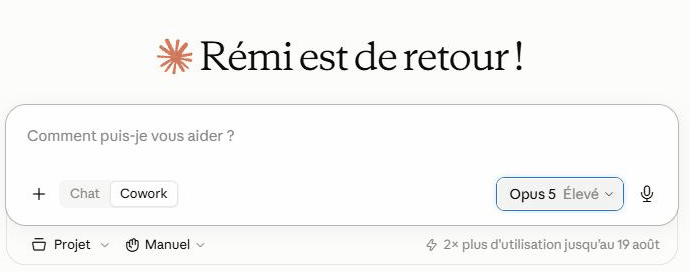
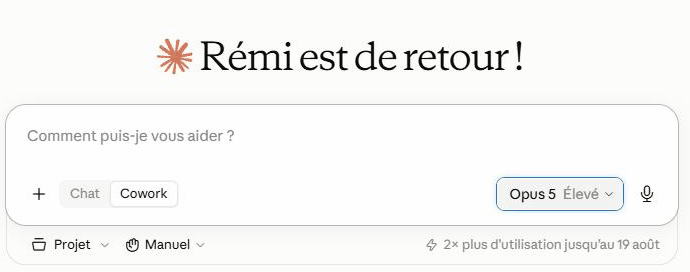
- 1« Chat » : un aller-retour. Idéal pour réfléchir, reformuler, décider.
- 2« Cowork » : une mission. Vous décrivez un but, il planifie, lit vos fichiers, produit un livrable.
- 3Le sélecteur « Projet » rattache la conversation à un contexte partagé.
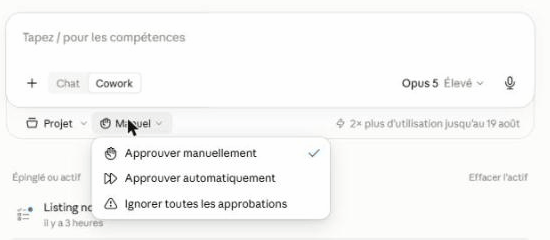
- 4Le menu à côté fixe le mode d'approbation : jusqu'où il peut agir sans vous demander.
La règle est simple : si votre demande tient en un échange, restez en Chat. Si elle commence par « il faudrait reprendre tous les… », passez en Cowork. Le mode Cowork a son propre guide, Claude Cowork : déléguer votre travail de bureau, parce qu'il mérite bien plus que la section d'un panorama.
03
Modèle et effort : deux réglages, pas un
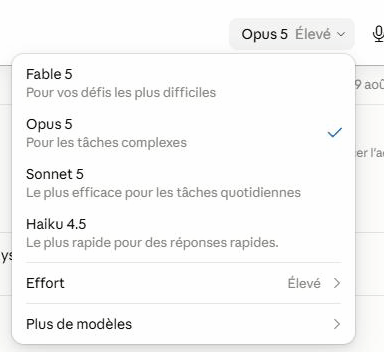
- 1Le modèle détermine la capacité brute de raisonnement.
- 2L'effort détermine le temps de réflexion avant de répondre, à modèle constant.
- 3Un Sonnet 5 en effort élevé bat souvent un Opus 5 bâclé, et coûte bien moins cher en consommation.
- 4« Plus de modèles » donne accès aux versions antérieures, utile pour reproduire un résultat.
Sonnet 5, sorti le 30 juin 2026, est devenu le modèle par défaut des formules Gratuit et Pro : il est conçu pour les tâches quotidiennes et pour l'usage en autonomie. Opus 5, arrivé le 24 juillet, est le modèle des tâches complexes — sa particularité étant qu'il vérifie davantage son propre travail et qu'il conteste plus volontiers une consigne bancale. Fable 5 reste au-dessus, pour les problèmes sur lesquels vous avez déjà échoué.
04
Projets et artefacts
Un projet est un dossier de conversations qui partagent un même contexte : des fichiers de référence et des consignes permanentes. Vous y déposez votre plaquette, votre grille tarifaire, vos conventions de nommage — et toutes les conversations du projet en héritent, sans que vous ayez à les re-téléverser. C'est la réponse à « je dois lui réexpliquer qui je suis à chaque fois ».
Le piège classique : y déverser trente documents « au cas où ». Claude les lit à chaque conversation, votre place disponible se remplit avant même que vous ayez posé votre question, et la qualité baisse. Trois à cinq fichiers vraiment structurants valent mieux que trente.
Un artefact, lui, n'est pas quelque chose que vous configurez : c'est ce qui apparaît dans le panneau latéral quand Claude produit autre chose que du texte — un tableau, un document, un schéma, une petite application qui fonctionne. Vous pouvez le modifier, le télécharger, l'améliorer par la conversation. C'est ce qui permet de demander « fais-moi un simulateur de prix de revient » et d'obtenir un objet cliquable plutôt qu'un mode d'emploi.
Construis une page interactive qui convertit un coût mensuel en projection annuelle. Champs : loyer, salaires, achats, abonnements, aléas. Le total se met à jour en direct. Sobre, lisible sur grand écran, tout en français, format euro.À taper en mode Chat. Le résultat apparaît à droite et se modifie en continuant à discuter.
05
Compétences et plugins
Vos façons de faire, rangées et rappelées d'un caractère.
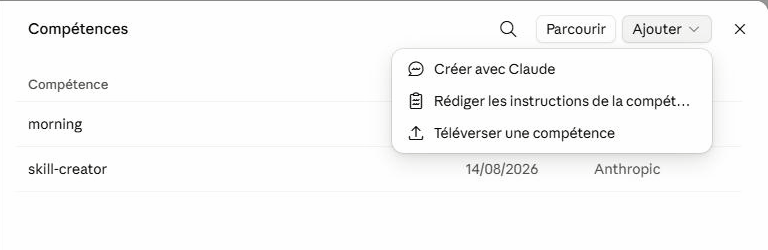
Dans l'interface française, ce qu'Anthropic appelle skills se nomme compétences. Une compétence, c'est votre méthode enregistrée une fois : la structure de vos comptes rendus, votre trame de proposition commerciale, votre façon de préparer une négociation. Elle se déclenche en tapant / dans la zone de saisie, ou toute seule quand votre demande correspond à sa description.
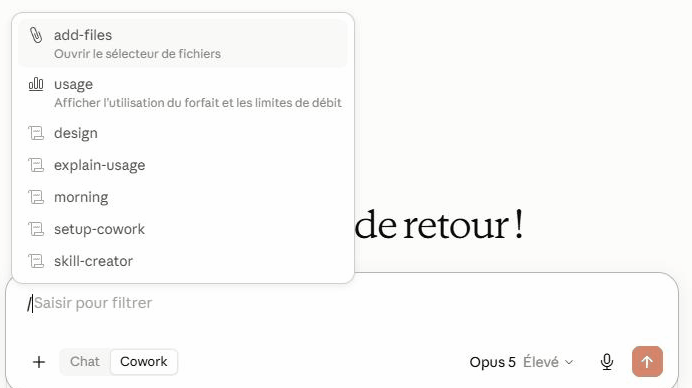
- 1Les deux premières entrées sont des actions intégrées : joindre des fichiers, afficher votre consommation.
- 2Les suivantes sont des compétences, installées ou créées par vous.
- 3<code>skill-creator</code> est celle qui sert à en fabriquer d'autres.
- 4Continuer à taper filtre la liste.
Les plugins sont des paquets de compétences prêts à l'emploi, organisés par métier. Plutôt que de tout construire, on installe la collection qui correspond à son travail et on garde ce qui sert.
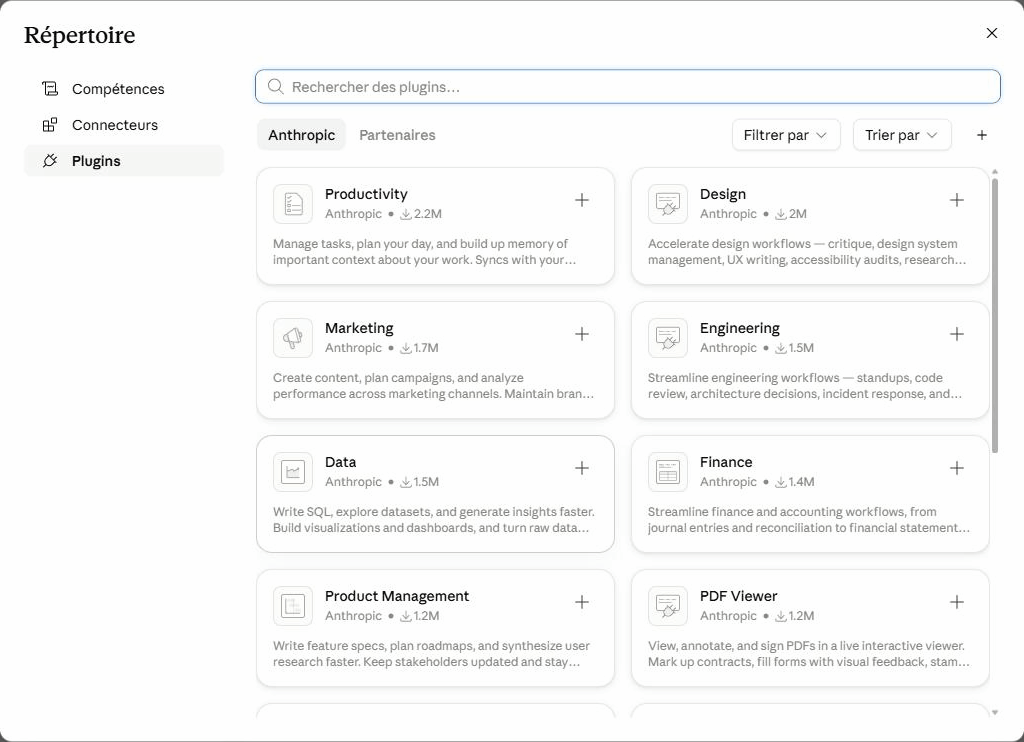
- 1Onglet « Anthropic » pour les collections officielles, « Partenaires » pour celles d'éditeurs tiers.
- 2Chaque collection affiche son nombre de téléchargements — un indicateur grossier mais utile.
- 3Les collections Productivity, Marketing, Data et Finance couvrent la majorité des besoins en PME.
- 4Le « + » à droite de chaque carte installe la collection.
06
Connecteurs : arrêter le copier-coller
Un connecteur autorise Claude à aller chercher lui-même l'information dans un outil que vous utilisez déjà : messagerie, agenda, espace de fichiers, Slack, Notion, et beaucoup d'autres. C'est la brique la plus sous-utilisée alors que c'est celle qui supprime le plus de gestes.
Ils se règlent dans Réglages → Personnaliser → Connecteurs. Une partie est déjà disponible sur la formule gratuite, notamment Slack et Google Workspace.
| Sans connecteur | Avec connecteur |
|---|---|
| Vous ouvrez le fil d'emails, vous copiez, vous collez, vous demandez | « Reprends l'échange avec ce client et dis-moi où on en est » |
| Vous exportez le calendrier en PDF pour le faire lire | « Regarde ma semaine et dis-moi quels rendez-vous je devrais décaler » |
| Vous téléchargez le document du Drive puis vous le téléversez | « Prends la dernière version de la proposition dans le Drive » |
07
Claude dans vos outils bureautiques
La formule Pro inclut « Claude for Microsoft 365 », qui amène Claude à l'intérieur de la suite bureautique plutôt que dans un onglet séparé. L'intérêt sur un tableur est réel : il lit la structure, les formules et les onglets, au lieu de recevoir une capture d'écran aplatie.
Les questions qui rendent service dès le premier jour ressemblent à ça : « explique-moi en français ce que fait la formule en B12 », « trouve toutes les erreurs #REF et #VALEUR de ce classeur », « uniformise le format des dates », « résume-moi ce que contient chaque onglet ». Ce sont des tâches d'archéologie sur des fichiers hérités, et c'est là que le gain est le plus net.
Crée un classeur Excel (.xlsx) pour : [OBJET]
Contexte : [QUI S'EN SERT, DANS QUELLES CONDITIONS]
Il doit permettre de suivre ou calculer : [LISTE]

Règles :
- De vraies formules Excel (SOMME, SI, SOMME.SI…), jamais de valeurs calculées en dur
- Toutes les hypothèses modifiables regroupées dans des cellules identifiées, en haut
- Première ligne figée, colonnes ajustées, format monétaire en euros
- Une feuille « Mode d'emploi » expliquant en français comment s'en servir
À lancer en mode Cowork pour récupérer directement le fichier. La dernière règle est celle qui fait la différence entre un classeur utilisable par tous et un classeur que vous seul comprenez.
La formule Pro mentionne également Claude Design et Claude Science, deux déclinaisons apparues récemment. Je ne les ai pas assez utilisées pour en dire quelque chose d'utile — je préfère le signaler plutôt que de meubler.
08
Comprendre vos limites avant de les atteindre
Toutes les formules ont des limites d'usage, et elles se lisent. L'écran est dans Réglages → Utilisation, ou en tapant /usage dans la zone de saisie.
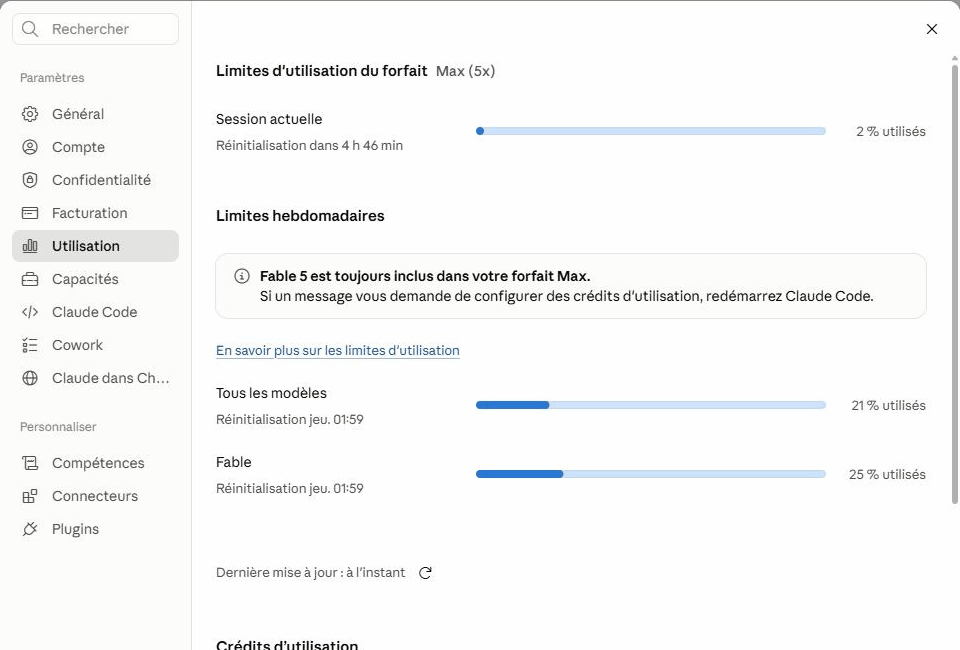
- 1La « session actuelle » se réinitialise par fenêtre glissante de quelques heures.
- 2Les limites hebdomadaires sont comptées séparément pour l'ensemble des modèles et pour les plus gourmands.
- 3Les « crédits d'utilisation » permettent de continuer au-delà de la limite, en payant — désactivés par défaut.
Les cinq gestes qui économisent le plus
- Ouvrir une conversation neuve toutes les vingt-cinq réponses environ, en collant un résumé de ce qui précède.
- Regrouper trois demandes en une seule plutôt que de les enchaîner : le contexte est relu à chaque message.
- Réserver Opus 5 et Fable 5 aux moments qui comptent, Sonnet 5 pour le reste.
- Garder les fichiers de contexte courts : ils sont relus avant chaque tâche.
- Éviter de re-téléverser un document déjà présent dans le projet.
09
Trente minutes pour tout mettre en place
- 1
0 à 5 min — le modèle
Ouvrez le sélecteur, mettez Sonnet 5 en effort élevé. Vous saurez plus tard quand basculer sur Opus 5.
- 2
5 à 12 min — un fichier sur vous
Créez un document d'une page : ce que vous faites, pour qui, comment vous écrivez, ce que vous détestez dans les productions qu'on vous rend. Déposez-le dans un projet. C'est le geste avec le meilleur rapport effort / résultat de toute la liste, et le point de départ du guide sur le contexte permanent.
- 3
12 à 18 min — un connecteur
Réglages → Personnaliser → Connecteurs. Branchez-en un seul, le moins sensible, et refaites avec lui une tâche que vous aviez faite en copier-coller. La différence se sent tout de suite.
- 4
18 à 24 min — un plugin
Réglages → Personnaliser → Plugins → Parcourir. Installez la collection qui correspond à votre métier, tapez « / » et essayez une commande sur un vrai sujet.
- 5
24 à 30 min — une vraie mission en Cowork
Basculez en Cowork, désignez un dossier de travail, et confiez-lui une tâche que vous auriez faite à la main cet après-midi. Regardez-le faire une fois en entier : c'est ce qui donne l'intuition du reste.
Déployer tout ça dans votre équipe
Mettre ces briques entre les mains d'une équipe demande un peu plus qu'un tutoriel : des cas d'usage choisis, des règles claires sur les données, et quelqu'un pour lever les blocages. C'est exactement ce que nous faisons.
Découvrir le pôle DigitalQuestions fréquentes
Quelle différence entre une compétence et un projet ?
Un projet porte du contexte : qui vous êtes, vos documents de référence. Une compétence porte une méthode : comment vous faites telle tâche. Le projet répond à « pour qui je travaille », la compétence à « comment je m'y prends ». Les deux se complètent, et fonctionnent très bien ensemble.
Faut-il installer beaucoup de plugins ?
Non. Les compétences sont chargées de façon économe — seul un résumé de quelques lignes est lu tant que la compétence ne sert pas — donc ce n'est pas la consommation qui pose problème. Le vrai risque est le déclenchement intempestif : une compétence à la description trop large s'active sur des sujets qui ne la concernent pas. Installez peu, et testez.
Est-ce que Claude génère des images ?
Non. Il analyse très bien celles que vous lui donnez, et il sait produire des visuels en les codant — schémas, tableaux de bord, infographies en HTML. Mais pour une illustration ou une photo, il faut passer par un outil spécialisé.
Tout cela est-il inclus dans la formule Pro ?
Oui pour ce guide : Cowork, les projets illimités, les compétences, les plugins, les connecteurs, Claude Code et Claude dans Microsoft 365 sont inclus dès le Pro. Les formules Max n'ajoutent pas de fonctionnalité, elles achètent du volume et de la priorité.
.png)
Rémi Doyen
Fondateur de Pilote Expertise — pôle Digital
Je conçois des outils sur mesure pour des PME industrielles et de services. Ce que je décris ici, je l'utilise tous les jours — y compris pour construire ce site.
Suivre sur LinkedInAvis des lecteurs
Aucun avis publié pour l’instant. Vous pouvez être la première personne à réagir.
À lire dans la foulée
Débuter avec Claude quand on n'y connaît rien
Offres en euros, choix du modèle, façon de formuler ses demandes et dix exercices concrets : de quoi être vraiment autonome au bout d'une semaine.
Claude Cowork : déléguer votre travail de bureau
Mise en route, accès à vos dossiers, modes d'approbation, tâches programmées et règles de sécurité : tout pour confier vos tâches de bureau répétitives à une IA qui travaille toute seule.
Créer sa première compétence Claude
Ce qu'est vraiment une compétence, les trois façons d'en créer une, la structure qui fonctionne, et la méthode de débogage quand elle refuse de se déclencher.